关于鼠标滚动方向的设置,这是一个看似简单却常引发“习惯战争”的话题。不同操作系统的默认逻辑、不同用户的使用经历,都会形成截然不同的偏好。以下是一份全面的经验总结,帮你理清思路,找到最适合自己的设置。
一、两种核心逻辑:自然 vs 逻辑
这是所有争议的源头,理解它们至关重要。
- 自然滚动(Natural Scrolling)
- 手势类比:手指在触控板或触摸屏上向上推,页面向上走(页面底部内容出现),就像在推动画布本身。这是 macOS 的默认设置。
- 视觉隐喻:你的手指直接“粘”在页面上,向下滑即让页面向下走。
- 优点:与触控屏、手机平板体验完全一致,直觉性强,尤其对于从移动设备过渡来的用户。
- 传统滚动(Traditional Scrolling / Reverse Scrolling)
- 滚轮类比:鼠标滚轮向下滚(朝着自己),屏幕内容向上走(如同滚动视图的“窗口”向上移动,看到下面的内容)。这是 Windows 和 Linux 长期的默认设置。
- 视觉隐喻:控制的是“滚动条”或“视图窗口”。滚轮“向下” = 滚动条“向下” = 窗口向上 = 看到的是页面“下面”的内容。
- 优点:与鼠标的物理结构一致(滚轮有齿感),是多年来的电脑使用习惯,尤其对于长期使用鼠标的用户。
简单记忆:
- 自然:手指/滚轮往哪走,页面就往哪走。(“页面跟随”)
- 传统:滚轮往哪走,滚动条就往哪走。(“控制滚动条”)
经验总结:
- 自然:手指/滚轮往哪走,页面就往哪走。。。强调的是控制页面滚动方向的一致性,即手指滑动 和页面滚动方向一致 ,,,比如:手指向下滑动,页面向下滚动,【注意】此时看到的是“相反方向”的页面内容,即页面上面的内容。
- ----------------------------------------------------------------------------------------------------
- 传统:滚轮往哪走,滚动条就往哪走。。。强调的是 眼睛视觉想看到的哪个方向的内容,鼠标就往哪个方向滚动,,,比如:我想看到页面“下面”的内容,那就把鼠标“向下”滚动,相反,想看到页面“上面”的内容,就把鼠标“向上”滚动。
- ----------------------------------------------------------------------------------------------------
- 【最后的选择】为保持 手机端、Windows电脑、Mac电脑 一样的操作系统,统一设置为 “自然”滚动 !
二、主要操作系统现状
- macOS:默认“自然滚动”。因其硬件高度整合(Magic Mouse、触控板),强调与 iOS/iPadOS 的统一体验。但系统设置中可轻松切换。
- Windows:默认“传统滚动”。由于历史原因和鼠标的绝对主导地位。在 Windows 10/11 的设置中也可以找到切换选项(通常称为“滚动方向”)。
- Linux(以 GNOME/KDE 为例):情况不一,但多数发行版默认“传统滚动”。设置中一般可调。
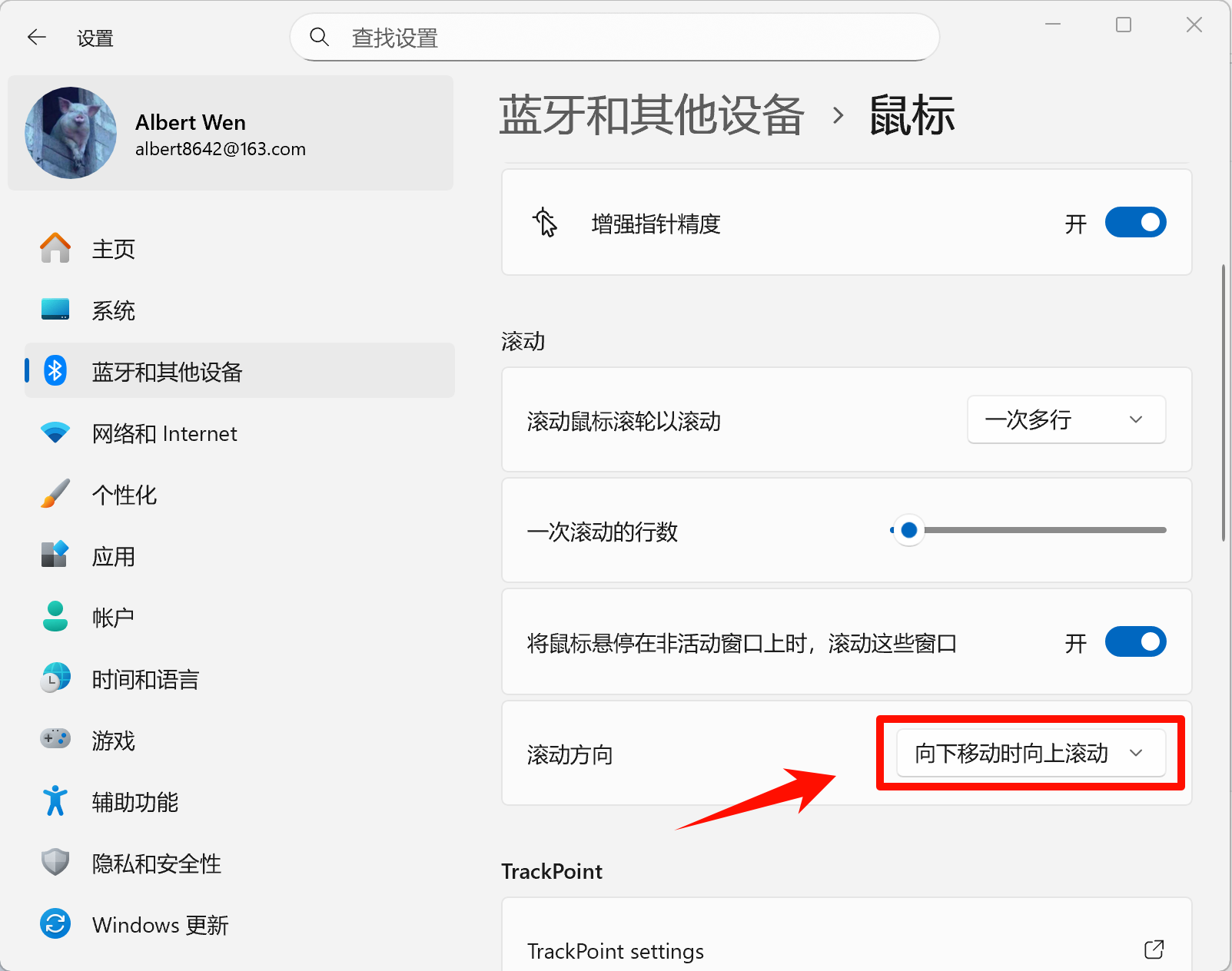
三、Windows 11中如何设置鼠标的滚动方向?
如下图所示,配置鼠标的“自然”滚动模式
另外,触摸板的滚动方式设置,找到对应的设置界面,类似设置即可!